
Claude Code 配置
用 CC Switch 一键配置 Claude Code 使用 OminiApi
开始前请先完成 通用步骤:安装 CC Switch,并确认 Claude Code 已经装好。
选哪个模型
Claude Code 走的是 Anthropic Messages 接口(/v1/messages),推荐这样搭配:
| 字段 | 推荐模型 | 说明 |
|---|---|---|
| 主模型 | claude-sonnet-5-5 | 日常写代码,速度和效果比较均衡 |
| Opus | claude-opus-5-5 | 复杂任务、架构设计、长链路推理 |
| Sonnet | claude-sonnet-5-5 | 和主模型保持一致即可 |
| Haiku | claude-haiku-4-5-20251001 | 后台的轻量任务(标题、摘要等),便宜、快 |
想要最强效果可以把主模型换成 claude-fable-5-1;其他可选的 Claude 模型还有 claude-fable-5、claude-opus-5、claude-opus-4-8、claude-opus-4-7、claude-opus-4-6、claude-sonnet-5、claude-sonnet-4-6、claude-sonnet-4-5。
除了 Claude,deepseek-v4-pro、kimi-k3、gemini-3.8-flash 这类模型也支持 Messages 接口,可以直接填进 Claude Code 里用。
能用哪些模型取决于你密钥的分组,以控制台 模型广场 和导入弹窗里的下拉列表为准。
方式一:从控制台一键导入(推荐)
在控制台「API 密钥」页面新建一个密钥,见 API 密钥。
在密钥列表中,对刚创建的密钥点击「在 CC Switch 中打开」。
工具选择 Claude Code,然后选择模型:「主模型」必填,Haiku / Sonnet / Opus 建议按上面的表格都填上。模型可以从下拉列表里选,列表就是这个密钥能用的模型。
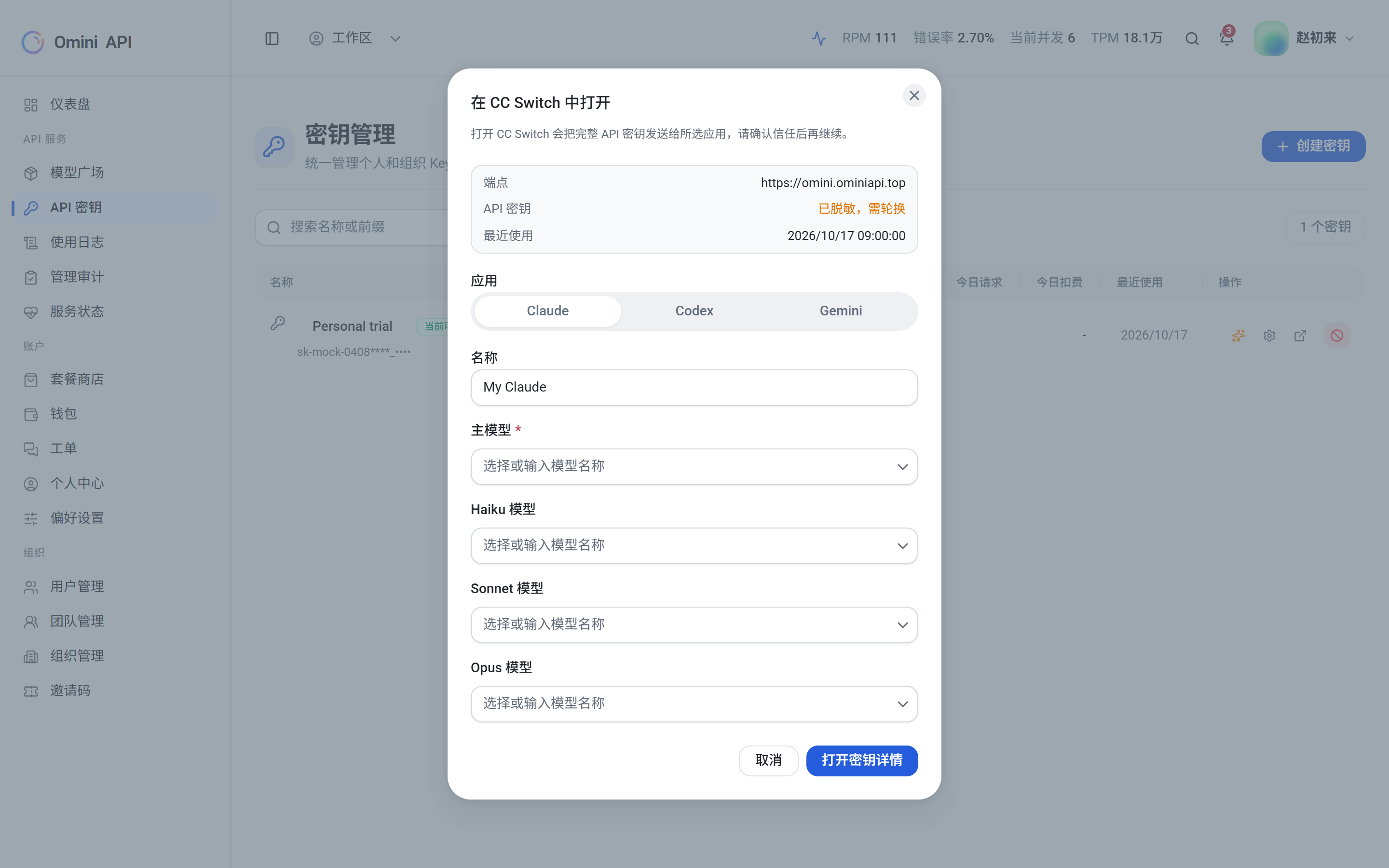
确认后浏览器会唤起 CC Switch,在弹出的导入确认中点击确认。地址已经自动填好,无需修改。
提示「已脱敏,需轮换」?
一键导入需要完整密钥,而完整密钥只在刚创建时保存在页面里(刷新后就没了)。遇到这个提示,新建一个密钥,或在密钥详情里「轮换密钥」后再导入。
方式二:在 CC Switch 里手动添加
打开 CC Switch,在顶部应用切换栏中选择 Claude Code。
点击右上角 +,选择「自定义配置」。
填写供应商信息:
| 字段 | 填写内容 |
|---|---|
| 供应商名称 | OminiApi(随意) |
| 请求地址 | https://omini.ominiapi.top(不要带 /v1) |
| API Key | 你在控制台复制的 API 密钥 |
| 主模型 / Haiku / Sonnet / Opus | 按上面「选哪个模型」填写 |
填好后点击右下角「添加」。
启用并验证
回到主界面,找到刚添加的 OminiApi 供应商,点击右侧「启用」,显示「使用中」即表示切换成功。
点击左上角「设置」,在「通用」页面找到「跳过 Claude Code 初次安装确认」,务必开启。否则 Claude Code 第一次启动可能会停在登录 Anthropic 账号的流程。
常见问题
- 仍然要求登录 Anthropic 账号:确认上面的「跳过 Claude Code 初次安装确认」已开启,或参考 Claude Code 常见问题。
- 切换供应商后没生效:Claude Code 只在启动时读取配置,切换后要退出当前会话,在新终端里重新运行
claude。 - 返回
No eligible upstream supports the requested interface or model:这个模型在你密钥的分组里不支持 Messages 接口,换一个模型或在 API 密钥 里调整分组。