
注册与快速开始
注册账号、验证邮箱、第三方登录排查及从 0 到 1 的使用指引
让我们从这里开始吧!
从 0 开始的 OminiApi 使用之旅~ 一步步来,准没问题!建议认真阅读以下步骤,以获得顺畅的接入体验。
第一步:注册账号
- 控制台注册入口:
https://omini.ominiapi.top
方式一(推荐):第三方账号快速登录
无需单独设置与记忆密码,一键授权绑定即可开始使用。
- 点击「使用 Google / GitHub / Linux.do 登录」
- 授权成功后自动完成账户创建
- 首次登录设置用户名即可进入控制台
方式二:使用邮箱注册
支持任意标准邮箱,便于单独管理登录凭证与多组织权限。
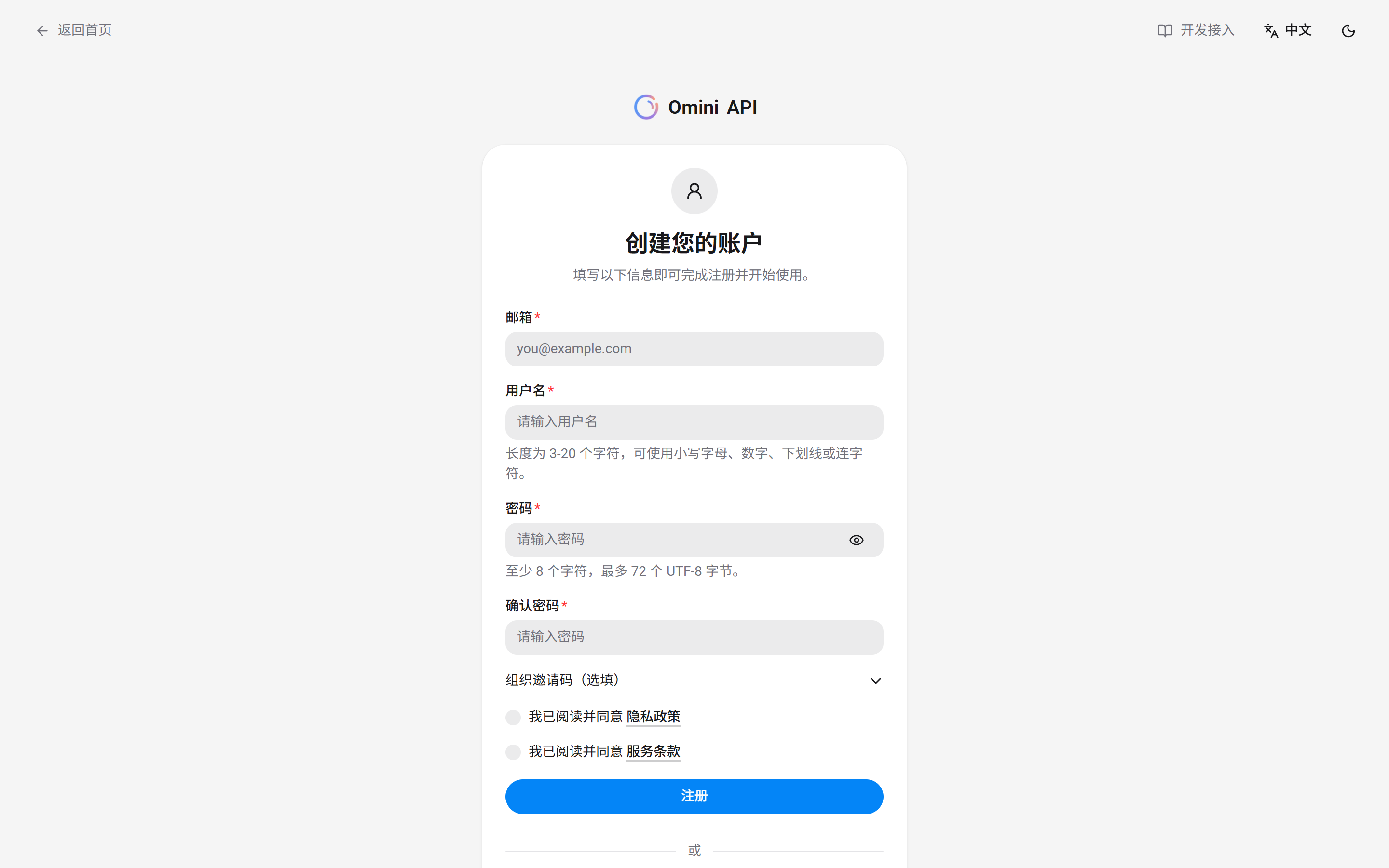
- 点击「使用邮箱注册」并填写注册表单
- 输入邮箱、用户名并设置安全密码
- 查收验证邮件并点击激活链接
注册信息要求
| 字段 | 规则与要求 |
|---|---|
| 邮箱 | 用于接收验证邮件、消费预警和找回密码 |
| 用户名 | 3-20 个字符,可使用小写字母、数字、下划线或连字符 |
| 密码 | 至少 8 个字符,建议结合大小写与特殊符号 |
| 组织邀请码(选填) | 如果你是被邀请加入团队或企业组织,填入 12 位邀请码 |
重要提醒:保管好登录凭证与初次 Key
邮箱会用于接收验证与重要安全通知。注册成功后如果弹出专属个人 API Key,完整密钥仅显示一次,请务必立即复制并保存在安全位置。
邀请好友机制
通过好友的邀请链接(形如 /register?aff=xxxx)注册时,页面会显示「将使用推荐码 xxxx」,双方都可享有对应优惠或奖励,详见后文 邀请好友。
第二步:登录与环境排查
- 登录入口:
https://omini.ominiapi.top
登录常见方式
- 第三方授权登录:点击 Google、GitHub 或 Linux.do 图标,选择已绑定的授权账号即可秒级进入。
- 邮箱/用户名登录:输入注册邮箱或用户名及密码,点击「登录」。
未验证邮箱无法调用 API
邮箱验证完成前,你可以正常浏览控制台,但不能调用 API,也不能进行充值或创建密钥。若未收到邮件,可在控制台顶部点击「重新发送验证邮件」,并检查垃圾邮件夹。
常见登录异常与排查(如 OIDC / Cookie 异常)
如果点击第三方登录后出现「OIDC 获取 Token 失败」或登录态刷新异常,通常是浏览器本地 Cookie 冲突或缓存导致:
- 清空浏览器当前站点缓存:
- Windows:按
Ctrl + Shift + Delete清理缓存 - macOS:按
Command + Shift + Delete清理缓存
- Windows:按
- 删除站点 Cookie:
- 按
F12打开开发者工具,切换到「应用 (Application)」面板。 - 在左侧选择「存储」→「Cookie」→
ominiapi.top。 - 清除相关会话 Cookie 后刷新重试。
- 按
第三步:购买额度或开通套餐
登录控制台后,进入左侧「钱包」或「套餐商店」配置额度:
- 钱包充值(按量计费):目前充值比例为
1:1,充值金额直接对应调用余额,支持按 Token 实时扣费。 - 套餐模式(周期额度):适合高频开发者与团队,享受更高并发通道与固定月度/年度限额。
支付贴士
如果使用支付宝或微信支付时未正常弹出二维码或跳转,请检查浏览器是否开启了过度拦截的广告屏蔽插件,或暂时直连后重试。
第四步:创建 API 令牌 / 密钥
登录后进入控制台,在左侧导航选择「API 密钥」:
点击「添加新密钥」
在密钥管理页面右上角点击「添加密钥」按钮打开配置弹窗。
填写密钥信息
- 密钥名称:建议按具体用途命名,如
Claude-Code-Mac、Codex-VSCode、Cherry-Studio。 - 令牌分组:至关重要! 分组直接决定该 Key 能调用哪些模型系列。
- 过期时间与额度:个人测试可设为永不过期;团队或公开测试建议设定限额。
保存密钥密文
点击提交后,窗口将显示 sk-... 完整密钥,请立即妥善保存。
令牌分组一定要选对!
令牌分组会直接影响该密钥能调用的模型。比如:
- Claude Code 请选择 CC 分组
- Codex 请选择 Codex 分组
- Gemini 客户端选 Gemini 分组
- 通用 Chat Completions 选 Default / 全部 分组
如果分组选错,发起调用时将返回 404 model_not_found 或无权限报错。详细说明见 模型与分组。
第五步:本地环境检查
在配置 Claude Code、Codex 等命令行工具前,请确保本地已安装 Node.js 与 npm 环境。
在系统终端(macOS Terminal / Windows PowerShell / Linux bash)中执行:
npm list -g --depth=0如果输出当前全局包列表或 Node/npm 版本号,说明基础运行环境正常;若提示 command not found,请先从 Node.js 官方网站 安装 LTS 版本。
第六步:配置工具发起第一次调用
API 统一端点说明
| 协议 / 场景 | API 地址 (Base URL) | 说明 |
|---|---|---|
| OpenAI 兼容 | https://omini.ominiapi.top/v1 | Codex、Cherry Studio、OpenAI SDK 等在末尾带 /v1 |
| Claude / Anthropic 原生 | https://omini.ominiapi.top | Claude Code、Claude Desktop 原生协议端点 |
| Gemini 协议 | https://omini.ominiapi.top | Gemini CLI 原生地址 |
推荐新手配置工具:CC-Switch
为了让配置过程更加轻便快捷,我们极力推荐使用开源图形工具 CC-Switch,只需一键即可自动将 OminiApi 的端点与 Key 同步到 Claude Code 与 Codex 配置文件中! 👉 查看 CC-Switch 配置教程
快速 cURL 测试
复制你的 API Key,在终端中粘贴以下命令验证连通性:
curl https://omini.ominiapi.top/v1/chat/completions \
  -H "Content-Type: application/json" \
  -H "Authorization: Bearer 你的API_Key" \
  -d '{
    "model": "claude-3-7-sonnet-20250219",
    "messages": [{ "role": "user", "content": "你好,请简单自我介绍!" }]
  }'
调用成功后,控制台「使用日志」页面会立即显示本次请求的 Token 消耗、耗时与扣费详情,恭喜你已顺利开启 OminiApi 的全部功能!
账号安全与邀请好友
修改与找回密码
若需要修改密码,在登录页点击「忘记密码?」,输入注册邮箱接收 6 位验证码,重置新密码即可。
邀请好友返佣
在「个人中心 → 个人邀请链接」点击「生成邀请链接」,好友通过链接注册并充值后,你将获得对应额度返佣或解锁专属高级模型分组!