
Gemini CLI 配置
用 CC Switch 一键配置 Gemini CLI 使用 OminiApi
开始前请先完成 通用步骤:安装 CC Switch,并确认 Gemini CLI 已经装好(npm i -g @google/gemini-cli@latest)。
选哪个模型
Gemini CLI 走的是 Gemini 原生接口(/v1beta/...),模型请选 Gemini 系列:
| 场景 | 推荐模型 |
|---|---|
| 复杂任务、长上下文 | gemini-3.1-pro-preview |
| 日常使用,速度快 | gemini-3.8-flash |
其他可选:gemini-3.7-flash、gemini-3.6-flash。
能用哪些模型取决于你密钥的分组,以控制台 模型广场 和导入弹窗里的下拉列表为准。
方式一:从控制台一键导入(推荐)
在控制台「API 密钥」页面新建一个密钥,见 API 密钥。
在密钥列表中,对刚创建的密钥点击「在 CC Switch 中打开」。
工具选择 Gemini,「主模型」选一个 Gemini 模型。
控制台「在 CC Switch 中打开」弹窗
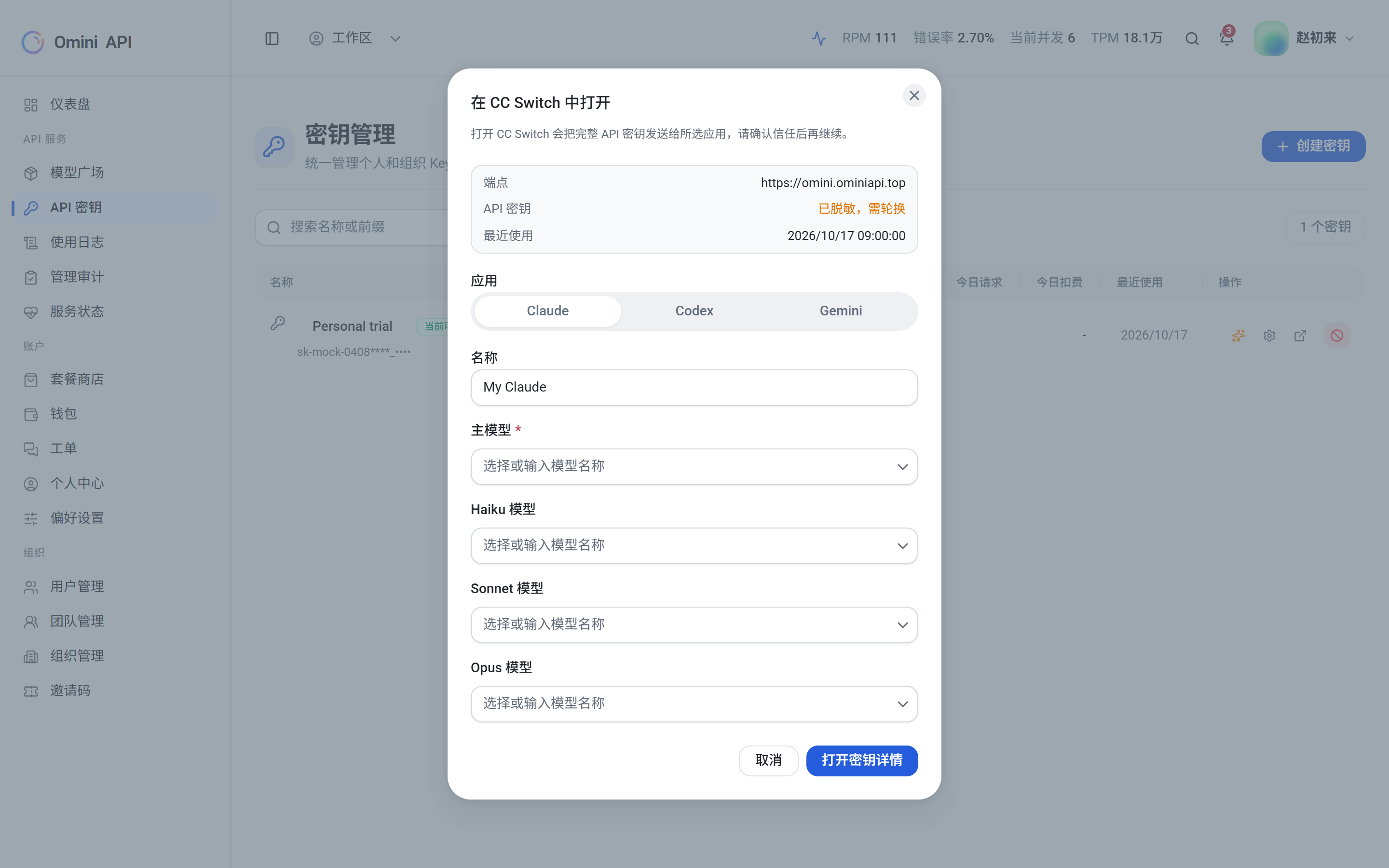
确认后浏览器会唤起 CC Switch,在弹出的导入确认中点击确认。地址已经自动填好,无需修改。
提示「已脱敏,需轮换」?
一键导入需要完整密钥,而完整密钥只在刚创建时保存在页面里(刷新后就没了)。遇到这个提示,新建一个密钥,或在密钥详情里「轮换密钥」后再导入。
方式二:在 CC Switch 里手动添加
打开 CC Switch,在顶部应用切换栏中选择 Gemini,点击右上角 +,选择「自定义配置」。
填写:
| 字段 | 填写内容 |
|---|---|
| 供应商名称 | OminiApi(随意) |
| 请求地址 | https://omini.ominiapi.top(不要带 /v1) |
| API Key | 你在控制台复制的 API 密钥 |
| 模型 | 例如 gemini-3.8-flash |
填好后点击右下角「添加」。
启用并验证
回到主界面,对 OminiApi 供应商点击「启用」,显示「使用中」即切换成功。然后打开一个新的终端:
gemini能正常回复就说明配置成功,用量可以在控制台 使用日志 里查看。
Gemini CLI 第一次启动如果让你选择登录方式,选「Use Gemini API Key」。更多问题见 Gemini CLI 手动配置。